Cara Mengatasi Bluetooth Speaker Tidak Terdeteksi di HP Android dengan Mudah dan Cepat
Mendengarkan musik atau menonton film menggunakan speaker bluetooth merupakan pilihan favorit banyak pengguna HP Android. Koneksi nirkabel memberikan kepraktisan tanpa perlu repot dengan kabel yang melilit.
Namun, kendala teknis sering kali muncul saat perangkat audio tersebut mendadak gagal terhubung. Kondisi di mana speaker tidak muncul dalam daftar pemindaian tentu sangat mengganggu kenyamanan.
Terdapat berbagai faktor yang menyebabkan masalah konektivitas ini terjadi, mulai dari kesalahan pengaturan ringan hingga kendala pada sistem. Memahami cara mengatasi bluetooth speaker tidak terdeteksi di hp android secara runtut akan membantu Anda menyelesaikan masalah ini tanpa perlu panik.
Penyebab Umum Bluetooth Speaker Tidak Terdeteksi di HP Android
Sebelum masuk ke langkah perbaikan, sangat penting untuk memahami akar penyebab dari masalah ini. Mengetahui pemicunya akan memudahkan Anda dalam memilih solusi yang paling tepat.
Berikut adalah beberapa alasan utama mengapa koneksi antara kedua perangkat tersebut mengalami gangguan.
Masalah pada Mode Pairing Speaker
Sebagian besar speaker bluetooth memerlukan aktivasi mode pairing agar dapat terlihat oleh perangkat lain. Jika tombol pemindaian belum diaktifkan, HP Android tidak akan mampu menemukan nama perangkat tersebut.
Bug Sementara pada Sistem Operasi Android
Sistem operasi seluler terkadang mengalami glitch atau bug minor yang mengganggu fungsi konektivitas. Hal ini dapat membuat fitur Bluetooth tidak berjalan optimal untuk sementara waktu.
Jarak dan Gangguan Frekuensi Sinyal
Jarak yang terlalu jauh antara HP dan speaker dapat melemahkan pancaran sinyal nirkabel. Selain itu, adanya interferensi dari perangkat lain seperti router Wi-Fi atau microwave juga bisa menjadi penghambat.
Cache Bluetooth yang Menumpuk
Sistem Android menyimpan data sementara atau cache untuk setiap koneksi yang pernah terhubung. Jika cache ini rusak atau terlalu penuh, proses pemindaian perangkat baru bisa terganggu.
Baterai Lemah pada Salah Satu Perangkat
Daya baterai yang terlalu rendah pada HP maupun speaker sering kali memicu pembatasan fungsi internal. Sistem secara otomatis akan menonaktifkan fitur pemindaian guna menghemat energi yang tersisa.
Langkah dan Cara Mengatasi Bluetooth Speaker Tidak Terdeteksi di HP Android
Jika Anda sedang mengalami kendala ini, jangan terburu-buru menyimpulkan bahwa perangkat audio Anda mengalami kerusakan fisik. Sebagian besar kasus dapat diatasi sendiri melalui langkah-langkah pemecahan masalah sederhana.
Berikut adalah panduan lengkap cara mengatasi bluetooth speaker tidak terdeteksi di hp android yang dapat Anda praktikkan secara bertahap.
1. Pastikan Speaker Bluetooth dalam Mode Pairing
Langkah paling awal yang wajib diperiksa adalah status mode pairing pada speaker Anda. Banyak pengguna lupa bahwa speaker tidak otomatis berada dalam kondisi siap terhubung saat baru dinyalakan.
Tekan dan tahan tombol Bluetooth pada speaker selama beberapa detik hingga lampu indikator berkedip cepat. Lampu berkedip biasanya menandakan bahwa sinyal speaker sudah siap dipindai oleh HP Android Anda.
2. Muat Ulang (Restart) HP Android dan Speaker
Langkah klasik ini terbukti sangat efektif untuk mengatasi berbagai masalah perangkat lunak ringan. Proses restart akan menyegarkan kembali seluruh sistem dan menghapus penumpukan memori sementara.
Matikan speaker bluetooth Anda, kemudian lakukan restart pada HP Android. Setelah smartphone menyala kembali, hidupkan speaker dan coba lakukan pemindaian ulang dari menu pengaturan.
3. Matikan dan Aktifkan Kembali Bluetooth HP
Mengulang koneksi Bluetooth dapat membantu sistem Android memulihkan modul pemindaian sinyal. Cara ini cukup sederhana namun sering kali berhasil mengatasi penundaan respons sinyal.
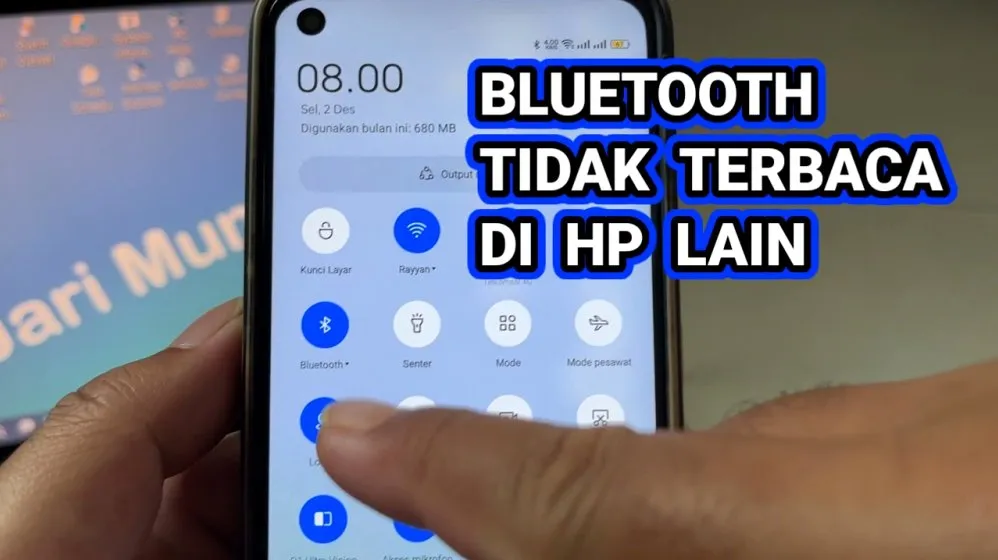
Masuk ke panel pengaturan cepat (Quick Settings) dengan mengusap layar ke bawah. Matikan fitur Bluetooth, tunggu sekitar 10 hingga 15 detik, lalu nyalakan kembali untuk memulai pencarian.
4. Hapus Perangkat yang Pernah Terhubung (Unpair)
Terlalu banyak daftar perangkat terhubung (paired devices) dapat membuat sistem Android bingung saat memindai koneksi baru. Menghapus koneksi lama akan meringankan beban kerja modul Bluetooth.
Buka menu Pengaturan > Perangkat Terhubung > Bluetooth. Cari nama speaker Anda yang mungkin pernah terhubung sebelumnya, pilih ikon pengaturan di sampingnya, lalu ketuk Lupakan Perangkat (Unpair).
5. Bersihkan Cache dan Data Bluetooth di Android
Data sementara yang corrupt pada aplikasi sistem Bluetooth dapat menghambat konektivitas. Membersihkan cache merupakan salah satu cara mengatasi bluetooth speaker tidak terdeteksi di hp android yang sangat ampuh.
Buka Pengaturan > Aplikasi, lalu aktifkan opsi Tampilkan Aplikasi Sistem. Cari aplikasi bernama Bluetooth, masuk ke menu Penyimpanan (Storage), lalu pilih Hapus Cache (Clear Cache).
Langkah singkat:
Pengaturan -> Aplikasi -> Tampilkan Aplikasi Sistem -> Bluetooth -> Penyimpanan -> Hapus Cache
6. Matikan Fitur Penghemat Baterai (Battery Saver)
Fitur penghemat daya pada HP Android bekerja dengan cara membatasi kinerja perangkat keras dan fitur latar belakang. Hal ini terkadang membuat pencarian sinyal Bluetooth menjadi lemah atau dihentikan.
Tarik panel notifikasi ke bawah dan pastikan mode Penghemat Baterai (Battery Saver) dalam keadaan mati. Anda juga bisa memeriksanya melalui menu Pengaturan > Baterai pada ponsel Anda.
7. Periksa Izin Lokasi untuk Bluetooth
Pada versi Android terbaru, sistem membutuhkan izin akses lokasi agar fitur pemindaian Bluetooth dapat bekerja mencari perangkat di sekitar. Jika izin ini dimatikan, proses pencarian tidak akan membuahkan hasil.
Masuk ke Pengaturan > Aplikasi > Bluetooth > Izin (Permissions). Pastikan izin Lokasi (Location) dan Perangkat Terdekat (Nearby Devices) telah diatur ke posisi Izinkan (Allow).
8. Reset Pengaturan Jaringan pada HP Android
Jika metode sebelumnya belum berhasil, kemungkinan terdapat kesalahan konfigurasi pada sistem jaringan ponsel Anda. Melakukan reset jaringan akan mengembalikan pengaturan Bluetooth, Wi-Fi, dan data seluler ke kondisi awal.
Proses ini tidak akan menghapus data pribadi seperti foto atau dokumen di ponsel Anda. Pengaturan ini hanya mengembalikan konfigurasi konektivitas ke setelan pabrik.
Langkah Reset Jaringan di Android:
- Buka menu Pengaturan di HP Android Anda.
- Gulir ke bawah dan pilih Sistem atau Manajemen Umum.
- Ketuk opsi Setel Ulang (Reset Options).
- Pilih Setel Ulang Wi-Fi, Seluler & Bluetooth (atau Reset Network Settings).
- Konfirmasikan tindakan dengan menekan tombol Setel Ulang Pengaturan.
9. Perbarui Sistem Operasi (OS) Android
Pembaruan sistem biasanya membawa perbaikan bug dan peningkatan kompatibilitas untuk perangkat keras. Menjalankan versi OS yang tertinggal bisa menjadi pemicu timbulnya masalah koneksi nirkabel.
Periksa ketersediaan pembaruan dengan masuk ke Pengaturan > Pembaruan Perangkat Lunak. Jika versi baru tersedia, segera lakukan pengunduhan dan pemasangan hingga proses selesai.
10. Atur Ulang (Reset) Speaker Bluetooth
Tidak hanya ponsel, speaker bluetooth juga memiliki sistem internal yang bisa mengalami kegagalan fungsi sementara. Melakukan factory reset pada speaker dapat menghapus memori bentrok yang tersimpan di dalamnya.
Setiap produsen memiliki kombinasi tombol yang berbeda untuk melakukan reset. Umumnya, Anda cukup menekan tombol Power dan tombol Play/Volume secara bersamaan selama 5 hingga 10 detik hingga terdengar nada petunjuk.
11. Uji Coba Koneksi pada HP Lain
Untuk memastikan sumber masalah, cobalah menghubungkan speaker bluetooth tersebut ke smartphone lain. Langkah pengujian ini membantu menentukan apakah kendala terletak pada ponsel atau speaker.
Jika speaker dapat terdeteksi dengan lancar di HP lain, maka kendala utama berada pada HP Android Anda. Sebaliknya, jika speaker tetap tidak muncul di perangkat mana pun, kemungkinan besar speaker tersebut mengalami kerusakan fisik.
Tabel Ringkasan Solusi dan Modul Penanganan
Untuk memudahkan Anda memahami alur pemecahan masalah secara ringkas, berikut adalah tabel panduan tindakan berdasarkan indikasi masalah yang muncul.
| Indikasi Masalah | Penyebab Potensial | Solusi Utama |
|---|---|---|
| Lampu indikator speaker diam | Belum masuk mode pairing | Tekan lama tombol Bluetooth pada speaker |
| Sinyal Bluetooth tersendat | Bug sistem atau memori penuh | Restart HP dan bersihkan cache Bluetooth |
| Gagal memindai perangkat sekitar | Izin akses dibatasi | Aktifkan izin Nearby Devices dan Lokasi |
| Bluetooth error secara menyeluruh | Konfigurasi jaringan rusak | Lakukan Reset Network Settings pada Android |
| Speaker tidak merespons perangkat apa pun | Crash pada firmware speaker | Lakukan hard reset pada speaker bluetooth |
Tips Mencegah Masalah Koneksi Bluetooth di Masa Depan
Menerapkan cara mengatasi bluetooth speaker tidak terdeteksi di hp android memang mudah, namun mencegah masalah tentu jauh lebih baik. Perawatan perangkat keras dan lunak secara berkala dapat menjaga performa koneksi tetap stabil.
Berikut adalah beberapa tips sederhana untuk menjaga agar fitur Bluetooth di HP Android Anda selalu siap digunakan.
Menjaga Kebersihan Cache Sistem
Lakukan pembersihan cache sistem secara berkala, terutama setelah ponsel menerima pembaruan versi Android. Hal ini penting untuk mencegah adanya bentrokan file lama dengan sistem baru.
Memastikan Kapasitas Baterai Selalu Cukup
Usahakan untuk tidak menggunakan fitur Bluetooth saat kondisi baterai HP atau speaker berada di bawah 20 persen. Daya yang minim dapat mengganggu stabilitas pemancaran sinyal audio.
Menghindari Interfensi Perangkat Nirkabel Lain
Saat menghubungkan perangkat, jauhkan speaker dari router Wi-Fi, telepon nirkabel, atau perangkat elektronik lain yang pemancar sinyalnya menggunakan frekuensi 2.4 GHz.
Selalu Matikan Bluetooth Saat Tidak Digunakan
Jangan biarkan fitur Bluetooth terus menyala jika tidak sedang digunakan. Selain menghemat baterai, langkah ini meminimalkan risiko penumpukan memori koneksi dari perangkat asing di sekitar Anda.
Kapan Harus Membawa Perangkat ke Pusat Servis?
Apabila seluruh prosedur perangkat lunak di atas telah dilakukan namun speaker tetap tidak dapat terdeteksi, ada kemungkinan terjadi kerusakan komponen hardware.
Beberapa tanda kerusakan hardware yang perlu diwaspadai antara lain:
- Modul chip Bluetooth pada HP Android tidak bisa dinyalakan sama sekali (posisi greyed out).
- HP Android juga tidak dapat menemukan perangkat Bluetooth lain, seperti earphone atau smartwatch.
- Speaker bluetooth tidak menunjukkan aktivitas lampu indikator meskipun telah diisi daya.
- Muncul aroma terbakar atau fisik speaker terasa panas secara berlebihan saat dinyalakan.
Jika kondisi tersebut terjadi, disarankan untuk membawa HP atau speaker Anda ke pusat servis resmi (authorized service center) terdekat untuk penanganan profesional oleh teknisi berpengalaman.
Kesimpulan
Kendala konektivitas antara smartphone dan perangkat audio eksternal merupakan hal yang cukup umum terjadi. Sebagian besar kendala ini disebabkan oleh masalah pengaturan minor, bug perangkat lunak, atau cache yang menumpuk.
Dengan mengikuti panduan cara mengatasi bluetooth speaker tidak terdeteksi di hp android secara runtut—mulai dari memeriksa mode pairing, membersihkan cache, hingga melakukan reset jaringan—masalah tersebut biasanya dapat teratasi tanpa kendala berarti.
Selalu pastikan kedua perangkat dalam kondisi baterai yang cukup dan berada dalam jarak jangkauan yang ideal agar pengalaman mendengarkan musik Anda tetap berjalan lancar dan menyenangkan.