Solusi Ampuh: Cara Menghilangkan Lag Saat Menonton Netflix Memakai TWS Android
Menikmati serial atau film favorit di platform Netflix menggunakan True Wireless Stereo (TWS) merupakan kombinasi yang sangat fleksibel. Perangkat TWS memberikan kebebasan bergerak tanpa gangguan kabel yang melilit.
Namun, kendala berupa ketidaksesuaian antara gerakan bibir pemeran dan suara yang keluar dari TWS kerap terjadi. Fenomena yang dikenal sebagai audio latency atau desinkronisasi ini tentu sangat mengganggu pengalaman menonton Anda.
Bagi pengguna smartphone Android, masalah penundaan suara ini sebenarnya umum terjadi karena berbagai faktor teknis. Beruntung, ada beberapa langkah praktis yang dapat Anda lakukan untuk mengatasi masalah tersebut secara mandiri.
Artikel ini akan membahas secara mendalam mengenai cara menghilangkan lag saat menonton netflix memakai tws android melalui pengaturan sistem, aplikasi, hingga optimasi perangkat keras.
Mengapa Terjadi Delay Audio Saat Menonton Netflix dengan TWS di Android?
Sebelum masuk ke langkah perbaikan, sangat penting untuk memahami penyebab utama ketidaksesuaian audio pada perangkat nirkabel. Pemahaman ini membantu Anda menentukan solusi mana yang paling tepat untuk diterapkan.
Transmisi audio nirkabel membutuhkan proses pengodean (encoding) data suara di smartphone, yang kemudian dikirim melalui gelombang radio ke TWS untuk didekode (decoding) kembali. Seluruh proses ini membutuhkan waktu beberapa milidetik.
Jika pemrosesan data tersebut mengalami hambatan, maka penundaan suara yang cukup signifikan akan langsung terasa. Berikut adalah beberapa faktor utama yang menjadi penyebabnya.
Masalah Kodek Audio yang Tidak Kompatibel
Kodek audio berfungsi sebagai bahasa komunikasi antara smartphone Android dan TWS Anda. Beberapa kodek memprioritaskan kualitas suara tinggi, sementara yang lain memprioritaskan kecepatan transmisi data.
Apabila smartphone menggunakan kodek dengan beban pemrosesan tinggi seperti LDAC tanpa optimasi yang baik, maka latensi akan meningkat. Hal ini menyebabkan jeda suara saat memutar konten video berdurasi panjang.
Interferensi Sinyal Nirkabel
Teknologi Bluetooth bekerja pada frekuensi radio 2,4 GHz, yang juga digunakan oleh sebagian besar jaringan Wi-Fi dan perangkat elektronik rumah tangga lainnya. Kepadatan lalu lintas sinyal di sekitar Anda dapat mengganggu stabilitas transmisi data audio.
Gangguan sinyal ini memaksa sistem untuk mengirim ulang paket data audio yang hilang. Proses pengiriman ulang tersebut secara langsung memicu timbulnya delay pada suara yang Anda dengar.
Pemrosesan Gambar dan Suara pada Aplikasi Netflix
Netflix mengalirkan konten video berorientasi high definition (HD) atau bahkan 4K yang membutuhkan daya komputasi besar. Ponsel harus menyelaraskan dekode video yang berat dengan pengiriman audio nirkabel secara bersamaan.
Jika pemrosesan internal sistem Android terhambat, aplikasi akan memprioritaskan kelancaran bingkai video (frame rate). Akibatnya, transmisi audio nirkabel terdorong ke belakang dan mengalami keterlambatan.
Panduan Langkah Demi Langkah Cara Menghilangkan Lag Saat Menonton Netflix Memakai TWS Android
Untuk mengatasi masalah ini, Anda tidak perlu langsung mengganti perangkat TWS atau smartphone. Sebagian besar kasus delay audio dapat diatasi dengan memodifikasi pengaturan lunak pada perangkat Android Anda.
Berikut adalah deretan solusi bertahap yang terbukti efektif dalam menyelaraskan kembali audio dan video pada layanan streaming Netflix.
1. Ganti Kodek Audio ke SBC atau AAC
Langkah awal yang sangat disarankan dalam penerapan cara menghilangkan lag saat menonton netflix memakai tws android adalah merubah kodek audio Bluetooth. Kodek standar seperti SBC atau AAC umumnya menawarkan latensi yang lebih rendah dibandingkan kodek high-bitrate.
Anda dapat mengubah pengaturan ini melalui Opsi Pengembang (Developer Options) di ponsel Android Anda. Masuk ke Pengaturan > Sistem > Opsi Pengembang, lalu cari menu Bluetooth Audio Codec.
Ubah pilihan dari kodek berat seperti LDAC atau aptX HD ke AAC atau SBC. Setelah mengubahnya, putus sambungan TWS lalu hubungkan kembali untuk melihat perubahannya.
2. Aktifkan Mode Gaming atau Low Latency pada TWS
Banyak produsen TWS saat ini menyertakan fitur khusus bernama Gaming Mode atau Low Latency Mode. Fitur ini dirancang khusus untuk memangkas jeda waktu transmisi audio hingga di bawah 60 milidetik.
Cara mengaktifkan mode ini bervariasi tergantung pada merek TWS yang Anda gunakan. Biasanya, Anda hanya perlu mengetuk area sensor sentuh pada earbud sebanyak tiga kali atau menekannya selama beberapa detik.
Anda juga bisa mengaktifkannya melalui aplikasi pendamping TWS yang terpasang di smartphone. Mode ini sangat efektif dalam meminimalisir jeda suara saat menonton film aksi di Netflix.
3. Bersihkan Cache Aplikasi Netflix dan Sistem
Tumpukan berkas sementara atau cache yang terlalu banyak pada aplikasi Netflix dapat menyebabkan penurunan performa aplikasi secara keseluruhan. Data yang korup pada cache juga sering memicu masalah sinkronisasi audio-video.
Buka menu Pengaturan pada ponsel Android Anda, lalu pilih opsi Aplikasi atau Manajemen Aplikasi. Cari Netflix dalam daftar aplikasi, kemudian pilih menu Penyimpanan (Storage).
Tekan tombol Hapus Cache (Clear Cache) untuk membersihkan berkas sampah yang tersimpan. Jangan lupa untuk melakukan restart pada smartphone Anda setelah proses ini selesai.
4. Matikan Fitur Sound Enhancement dan Dolby Atmos
Fitur pemrosesan suara tambahan seperti Dolby Atmos, Equalizer kustom, atau spatial audio memang meningkatkan kualitas kejernihan suara. Namun, fitur ini membutuhkan waktu ekstra untuk memproses audio sebelum dikirim ke TWS.
Waktu pemrosesan tambahan tersebut menjadi salah satu penyebab utama munculnya jeda suara pada konten video streaming. Mematikan fitur ini akan mereduksi beban kerja prosessor audio ponsel Anda.
Buka Pengaturan > Suara & Getaran > Kualitas Suara dan Efek pada ponsel Anda. Matikan opsi Dolby Atmos atau efek pemroses suara nirkabel lainnya saat Anda hendak menonton Netflix.
5. Putus Sambungan dan Hubungkan Ulang (Re-Pairing) TWS
Terkadang, koneksi Bluetooth antara smartphone dan TWS mengalami kegagalan handshake saat pertama kali terhubung. Hal ini menyebabkan profil transmisi audio tidak berjalan pada performa resminya.
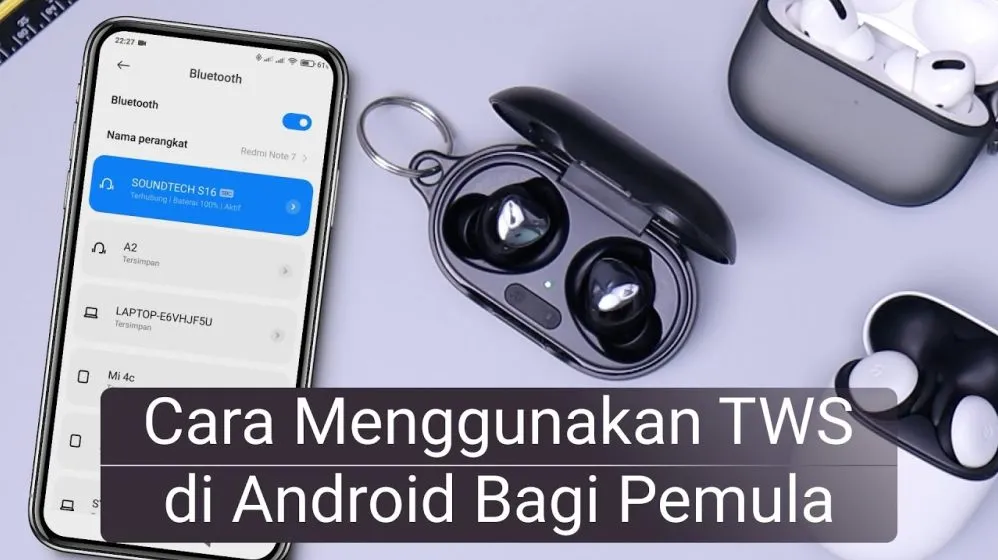
Untuk mengatasinya, buka menu Pengaturan Bluetooth di ponsel Android Anda. Pilih ikon pengaturan di samping nama TWS Anda, lalu ketuk opsi Lupakan Perangkat (Unpair).
Matikan Bluetooth selama sepuluh detik, lalu hidupkan kembali. Lakukan proses penyandingan (pairing) dari awal agar sistem membuat profil koneksi baru yang lebih stabil.
6. Matikan Penghemat Baterai untuk Bluetooth dan Netflix
Sistem operasi Android memiliki fitur manajemen daya yang sangat agresif untuk menghemat penggunaan baterai. Fitur ini kerap membatasi kinerja pemprosesan Bluetooth dan membatasi daya komputasi aplikasi Netflix.
Ketika kinerja prosesor dibatasi, transmisi data nirkabel akan melambat dan memicu timbulnya lag. Anda perlu melepaskan pembatasan baterai ini khusus untuk aplikasi terkait.
Masuk ke Pengaturan > Baterai > Optimasi Baterai. Cari aplikasi Netflix dan layanan Bluetooth, lalu ubah pengaturannya menjadi Jangan Optimalkan (Don’t Optimize).
7. Lakukan Reset Pengaturan Jaringan pada Ponsel
Jika langkah-langkah sebelumnya belum membuahkan hasil, kemungkinan terdapat penumpukan error pada konfigurasi jaringan nirkabel ponsel. Mengembalikan pengaturan jaringan ke kondisi awal dapat menyelesaikan masalah ini.
Reset jaringan akan menghapus seluruh data koneksi Wi-Fi, data seluler, dan riwayat perangkat Bluetooth yang pernah terhubung. Langkah ini aman dan tidak akan menghapus data pribadi atau foto Anda.
Buka Pengaturan > Sistem > Opsi Reset > Reset Wi-Fi, Seluler, & Bluetooth. Jalankan proses reset dan mulailah menyambungkan kembali TWS Anda ke smartphone.
Pengaturan Lanjutan melalui Opsi Pengembang Android
Bagi pengguna tingkat menengah yang ingin mendapatkan performa transmisi audio nirkabel yang lebih optimal, Android menyediakan menu tersembunyi. Opsi Pengembang menyimpan berbagai parameter teknis yang dapat disesuaikan manual.
Sebelum menggunakan menu ini, Anda harus mengaktifkan Opsi Pengembang terlebih dahulu. Buka Pengaturan > Tentang Ponsel, lalu ketuk opsi Nomor Bentukan (Build Number) sebanyak 7 kali berturut-turut.
Berikut adalah dua variabel utama di Opsi Pengembang yang berdampak langsung pada kestabilan transmisi audio TWS saat streaming.
Mengatur AVRCP Version
Audio/Video Remote Control Profile (AVRCP) adalah standar yang mengontrol fungsi media pada perangkat Bluetooth. Versi AVRCP yang tidak sesuai dengan TWS dapat menyebabkan gangguan respon transmisi data.
Secara default, Android menggunakan versi AVRCP 1.4 atau 1.5. Anda bisa mencoba mengubahnya ke versi AVRCP 1.6 untuk meningkatkan efisiensi komunikasi data nirkabel.
Cari menu Bluetooth AVRCP Version di dalam Opsi Pengembang, lalu ganti ke opsi 1.6. Setelah mengubahnya, lakukan reboot pada perangkat Android Anda.
Menyesuaikan Audio Sample Rate dan Bits Per Sample
Pengaturan sample rate yang terlalu tinggi memaksa Bluetooth mengirimkan data dalam jumlah sangat besar setiap detiknya. Jika TWS Anda tidak mampu mengimbanginya, maka delay suara yang parah pasti terjadi.
Untuk penggunaan streaming film di Netflix, nilai standar sudah sangat mencukupi tanpa mengorbankan kualitas pendengaran. Anda dapat menurunkan nilai beban transmisi ini secara manual.
Ubah Bluetooth Audio Sample Rate ke opsi 44.1 kHz dan Bluetooth Audio Bits Per Sample ke 16 bits. Pengaturan standar ini terbukti paling stabil dan minim latensi untuk semua jenis TWS Android.
Alternatif Penyelesaian Masalah dari Sisi Aplikasi Netflix
Selain melakukan penyesuaian pada sistem operasi Android, aplikasi Netflix sendiri menyediakan beberapa fitur internal yang bisa dimanfaatkan. Mengoptimalkan aplikasi dapat membantu meringankan beban kerja perangkat secara keseluruhan.
Penyesuaian sederhana pada antarmuka aplikasi kerap kali menjadi kunci sukses dalam menerapkan cara menghilangkan lag saat menonton netflix memakai tws android.
Menurunkan Kualitas Unduhan dan Streaming
Menonton video dengan kualitas Ultra HD membutuhkan data yang sangat besar dan pemrosesan gambar yang kompleks. Jika spesifikasi smartphone Anda tergolong menengah ke bawah, hal ini bisa berdampak pada penundaan audio nirkabel.
Anda bisa mencoba menurunkan kualitas pemutaran video secara sementara melalui menu aplikasi. Buka aplikasi Netflix, ketuk profil Anda, lalu pilih Pengaturan Aplikasi.
Pada menu Penggunaan Data Seluler atau Kualitas Video, ubah pilihan dari Tinggi ke Standar atau Otomatis. Hal ini mengurangi beban pemrosesan dekode video pada prosesor.
Menggunakan Fitur Unduh Konten (Offline Mode)
Streaming secara langsung (live streaming) menuntut koneksi internet dan jaringan Bluetooth bekerja keras secara bersamaan pada frekuensi 2,4 GHz. Hal ini sangat rentan menimbulkan interferensi sinyal.
Solusi paling praktis untuk menghindari interferensi ini adalah dengan mengunduh episode atau film yang ingin Anda tonton terlebih dahulu. Setelah selesai diunduh, matikan Wi-Fi ponsel Anda dan mulailah menonton.
Menonton konten yang tersimpan di memori internal akan mematikan penggunaan antena Wi-Fi. Dengan demikian, seluruh pita frekuensi nirkabel dapat difokuskan sepenuhnya untuk transmisi audio ke TWS Anda.
Tabel Perbandingan Kodek Audio Bluetooth dan Tingkat Latensi
Memahami karakteristik masing-masing kodek sangat penting untuk memilih pengaturan yang paling tepat pada perangkat Android Anda. Setiap kodek menawarkan keseimbangan yang berbeda antara kualitas suara dan kecepatan transmisi.
Berikut adalah tabel ringkasan tingkat latensi rata-rata dari berbagai kodek audio Bluetooth yang umum digunakan pada smartphone Android:
| Nama Kodek Audio | Tingkat Latensi (ms) | Kualitas Suara | Stabilitas Koneksi | Peruntukan Utama |
|---|---|---|---|---|
| SBC | 150 – 250 ms | Standar | Sangat Tinggi | Kompatibilitas Universal |
| AAC | 120 – 200 ms | Baik | Tinggi | Streaming Musik & Video |
| aptX | 60 – 80 ms | Sangat Baik | Tinggi | Konten Media General |
| aptX Low Latency | < 40 ms | Baik | Sedang | Gaming & Film Kompetitif |
| LDAC | 200 – 300 ms | Sangat Tinggi (Hi-Res) | Rendah / Rentan Jeda | Pendengar Musik Audiofil |
Dari tabel di atas, dapat disimpulkan bahwa penggunaan kodek LDAC sangat tidak disarankan untuk menonton video streaming seperti Netflix. Pilihlah kodek AAC atau aptX jika TWS dan smartphone Anda mendukungnya.
Tips Memilih TWS yang Bebas Lag untuk Kebutuhan Streaming
Apabila Anda sudah mencoba seluruh panduan teknis di atas namun masalah lag tetap bertahan, ada kemungkinan perangkat TWS Anda memiliki batasan perangkat keras. Perangkat TWS generasi lama umumnya belum memiliki teknologi manajemen latensi yang efisien.
Bagi Anda yang berencana membeli earphone nirkabel baru khusus untuk kebutuhan menonton film, perhatikan beberapa kriteria penting berikut ini agar terhindar dari masalah delay audio.
1. Minimal Menggunakan Bluetooth Versi 5.0 atau Lebih Baru
Versi Bluetooth menentukan kecepatan transfer data dan jangkauan sinyal nirkabel. Perangkat TWS yang masih menggunakan Bluetooth versi 4.2 memiliki bandwidth terbatas dan konsumsi daya yang kurang efisien.
Pastikan TWS yang akan Anda beli sudah mendukung teknologi Bluetooth 5.0, 5.2, atau versi 5.3 yang paling modern. Versi baru ini menawarkan efisiensi transmisi dua kali lipat lebih cepat dengan latensi yang jauh lebih rendah.
2. Memiliki Fitur Dedicated Gaming Mode
Jangan abaikan keberadaan fitur Gaming Mode saat membaca spesifikasi TWS yang hendak dibeli. Fitur ini menjamin adanya teknologi pemangkas latensi khusus pada level chip (hardware).
TWS yang dilengkapi Gaming Mode biasanya mampu menekan angka delay hingga di bawah 60 ms. Pada tingkat latensi setinggi ini, telinga manusia sudah tidak mampu lagi mendeteksi adanya jeda antara visual dan suara.
3. Memiliki Dukungan Kodek Adaptive
Perhatikan dukungan kodek pada lembar spesifikasi TWS. TWS yang baik idealnya mendukung kodek pintar seperti aptX Adaptive atau LHDC.
Kodek adaptif ini memiliki kemampuan unik untuk menyesuaikan tingkat bitrate secara otomatis berdasarkan konten yang sedang dibuka. Saat membuka aplikasi pemutar video seperti Netflix, sistem akan otomatis menurunkan bitrate untuk menjaga latensi tetap berada di titik terendah.
Penutup dan Kesimpulan
Masalah ketidaksesuaian audio saat menggunakan TWS Android untuk menonton Netflix memang sangat mengganggu kenyamanan. Kendala ini sebagian besar bersumber dari keterbatasan transmisi Bluetooth, interferensi sinyal, serta beban pemrosesan data sistem yang terlalu tinggi.
Secara umum, kunci utama dalam mengatasi masalah ini adalah menyederhanakan transmisi data antara smartphone dan earbud nirkabel Anda. Langkah paling efektif adalah menurunkan sample rate, mengganti kodek audio ke standar AAC/SBC, dan mengaktifkan fitur Low Latency Mode.
Dengan menerapkan panduan cara menghilangkan lag saat menonton netflix memakai tws android yang telah dijelaskan secara runut di atas, Anda kini dapat kembali menikmati tayangan favorit dengan kualitas audio dan video yang sinkron sempurna.
Jika seluruh langkah pengaturan sistem telah dicoba namun jeda suara tetap muncul secara signifikan, ada baiknya Anda mempertimbangkan untuk memperbarui perangkat TWS Anda ke versi yang mendukung standar Bluetooth 5.0 ke atas.