Mengapa Speaker Laptop Suaranya Kecil Setelah Update Windows 11 dan Cara Mengatasinya
Pembaruan sistem operasi Windows 11 sering kali membawa berbagai fitur baru, peningkatan keamanan, serta tampilan antarmuka yang lebih modern. Namun, tidak jarang pengguna menghadapi masalah teknis setelah proses pembaruan selesai dilakukan. Salah satu keluhan yang paling sering ditemukan oleh pengguna adalah penurunan volume suara keluaran dari sistem secara drastis.
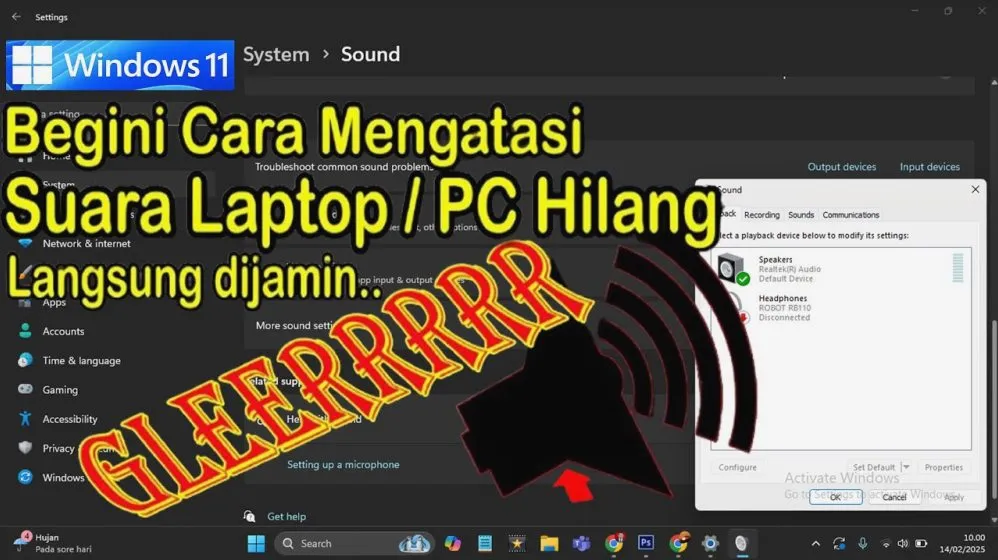
Banyak pengguna merasa bingung mengenai alasan kenapa speaker laptop suaranya kecil setelah update windows 11 padahal kondisi fisik perangkat keras dalam keadaan baik. Fenomena ini umumnya disebabkan oleh ketidakcocokan perangkat lunak, konfigurasi sistem yang berubah secara otomatis, atau bug pada driver audio.
Artikel ini akan mengulas secara mendalam mengenai berbagai penyebab utama masalah tersebut serta memberikan panduan langkah demi langkah untuk mengatasinya. Dengan memahami akar permasalahannya, Anda dapat mengembalikan kualitas dan volume suara laptop Anda ke kondisi optimal.
Penyebab Utama Kenapa Speaker Laptop Suaranya Kecil Setelah Update Windows 11
Masalah suara pelan setelah pemutakhiran sistem operasi jarang sekali disebabkan oleh kerusakan fisik pada hardware speaker. Sebagian besar kasus murni disebabkan oleh gangguan pada lapisan perangkat lunak dan pengaturan sistem operasi yang berubah.
Berikut adalah beberapa faktor utama yang menjelaskan kenapa speaker laptop suaranya kecil setelah update windows 11 secara teknis:
1. Inkompatibilitas atau Konflik Driver Audio
Saat melakukan pembaruan ke Windows 11, sistem sering kali mengganti driver audio bawaan produsen laptop dengan driver generik dari Microsoft. Driver generik ini dirancang agar kompatibel dengan banyak perangkat, namun sering kali tidak dioptimalkan untuk spesifikasi speaker laptop Anda secara khusus.
Akibat dari penggunaan driver generik ini adalah penurunan performa audio secara signifikan, termasuk volume maksimal yang terbatas. Selain itu, driver lama yang belum diperbarui oleh produsen laptop juga bisa berkonflik dengan struktur kernel Windows 11 yang baru.
2. Fitur Audio Enhancements Otomatis Nonaktif atau Bug
Windows 11 dilengkapi dengan fitur Audio Enhancements yang berfungsi untuk meningkatkan kualitas serta volume suara output. Pembaruan sistem terkadang menonaktifkan fitur ini secara otomatis atau justru menyebabkan bug yang membuat keluaran suara menjadi sangat kecil.
Ketika fitur pemprosesan audio ini tidak berjalan sebagaimana mestinya, efek equalizer dan pemroses tingkat volume tidak akan bekerja. Hal ini mengakibatkan keluaran suara melalui speaker internal terasa sangat tipis dan teredam.
3. Perubahan Pengaturan Spatial Sound
Fitur Spatial Sound dirancang untuk memberikan pengalaman suara tiga dimensi yang lebih imersif. Namun, pengaturan Spatial Sound seperti Windows Sonic untuk Headphones sering kali tidak cocok apabila diterapkan pada speaker internal laptop.
Pengaktifan fitur ini secara tidak sengaja setelah pembaruan dapat membuat pemrosesan sinyal audio terbagi ke berbagai saluran virtual. Akibatnya, volume suara utama yang keluar dari speaker fisik laptop justru menjadi jauh lebih kecil dari biasanya.
4. Konfigurasi Sample Rate dan Bit Depth yang Salah
Proses update sistem dapat mereset konfigurasi tingkat sampel (sample rate) dan kedalaman bit (bit depth) pada kartu suara Anda. Jika pengaturan ini diset pada frekuensi yang terlalu tinggi atau tidak didukung penuh oleh komponen audio laptop, suara yang dihasilkan bisa menjadi sangat pelan atau terdistorsi.
Penyesuaian nilai format default pada properti perangkat audio sangat diperlukan untuk memastikan sinyal digital dapat diterjemahkan dengan sempurna oleh hardware.
5. Masalah pada Layanan Windows Audio (Audio Services)
Layanan latar belakang seperti Windows Audio dan Windows Audio Endpoint Builder mengontrol seluruh sistem suara pada komputer Anda. Kadang-kadang, proses pembaruan menyebabkan layanan ini tidak memuat konfigurasi dengan benar saat booting.
Layanan yang mengalami freeze atau berjalan dalam mode terbatas akan membatasi daya keluaran sinyal audio. Hal ini menjadi salah satu alasan kenapa speaker laptop suaranya kecil setelah update windows 11 pada beberapa merk laptop tertentu.
Cara Mengatasi Speaker Laptop Kecil Setelah Update Windows 11
Setelah mengetahui berbagai faktor penyebabnya, Anda dapat mencoba beberapa solusi praktis di bawah ini. Langkah-langkah ini disusun mulai dari cara yang paling sederhana hingga penanganan teknis pada tingkat driver.
Langkah 1: Menjalankan Audio Troubleshooter
Windows 11 memiliki fitur diagnosis mandiri yang mampu mendeteksi dan memperbaik permasalahan audio secara otomatis. Fitur ini sangat berguna untuk pengguna awam karena tidak memerlukan konfigurasi manual yang rumit.
- Buka menu Settings dengan menekan tombol Windows + I pada keyboard Anda.
- Pilih menu System, lalu gulir ke bawah dan klik pada opsi Troubleshoot.
- Klik Other troubleshooters, kemudian cari bagian Audio dan klik tombol Run.
- Ikuti petunjuk di layar dan biarkan Windows mendeteksi serta menerapkan perbaikan secara otomatis.
Langkah 2: Mematikan atau Mengatur Ulang Audio Enhancements
Fitur peningkatan audio sering kali menjadi sumber masalah utama setelah pembaruan sistem operasi dilakukan. Mematikan fitur ini dapat mengembalikan pemrosesan suara ke mode standar yang lebih stabil.
- Klik kanan pada ikon speaker di sudut kanan bawah taskbar, lalu pilih Sound settings.
- Gulir ke bawah dan klik opsi More sound settings untuk membuka jendela dialog klasik.
- Pada tab Playback, klik dua kali pada perangkat Speakers Anda.
- Masuk ke tab Enhancements (atau tab Advanced pada beberapa jenis driver).
- Centang pada opsi Disable all enhancements atau matikan Enable audio enhancements.
- Klik Apply lalu OK untuk menyimpan perubahan.
Langkah 3: Mengaktifkan Fitur Loudness Equalization
Jika setelah mematikan enhancement suara masih terasa pelan, Anda bisa mencoba mengaktifkan fitur Loudness Equalization. Fitur ini meratakan tingkat kecerdasan volume sehingga suara yang pelan dapat ditingkatkan secara otomatis.
- Buka kembali jendela Sound settings klasik seperti pada langkah sebelumnya.
- Klik dua kali pada perangkat Speakers untuk membuka menu Properties.
- Masuk ke tab Enhancements, lalu berikan tanda centang pada opsi Loudness Equalization.
- Klik Apply dan tes kembali pemutaran media pada laptop Anda.
Langkah 4: Memutakhirkan atau Mengembalikan (Roll Back) Driver Audio
Masalah driver merupakan jawaban paling umum dari pertanyaan kenapa speaker laptop suaranya kecil setelah update windows 11. Anda memiliki dua opsi: memperbarui driver ke versi terbaru atau mengembalikannya ke versi sebelumnya (Roll Back).
Cara Melakukan Roll Back Driver:
Jika suara laptop normal sebelum update, mengembalikan driver ke versi lama biasanya sangat efektif.
- Tekan Windows + X lalu pilih Device Manager.
- Perluas kategori Sound, video and game controllers.
- Klik kanan pada driver audio Anda (misalnya Realtek High Definition Audio) dan pilih Properties.
- Pindah ke tab Driver, lalu klik tombol Roll Back Driver jika opsi tersebut aktif.
- Ikuti instruksi di layar dan lakukan restart pada laptop Anda.
Cara Memperbarui Driver Secara Manual:
- Pada Device Manager, klik kanan pada perangkat audio Anda dan pilih Update driver.
- Pilih opsi Browse my computer for drivers.
- Klik Let me pick from a list of available drivers on my computer.
- Pilih driver yang terdaftar (misalnya High Definition Audio Device) lalu klik Next.
- Restart laptop setelah proses instalasi selesai.
Langkah 5: Mengubah Format Default Audio (Sample Rate)
Format sampel yang tidak cocok dapat menurunkan intensitas sinyal suara yang dikirimkan ke speaker fisik. Mengubah format ini ke tingkat standar dapat menyelesaikan masalah frekuensi audio.
- Masuk ke jendela Sound Properties untuk perangkat speaker Anda.
- Klik pada tab Advanced.
- Pada bagian Default Format, ubah pilihan ke 24 bit, 48000 Hz (Studio Quality) atau 16 bit, 44100 Hz (CD Quality).
- Klik tombol Test untuk mendengarkan perubahan volume suara.
- Klik Apply lalu OK.
Langkah 6: Memeriksa Pengaturan Volume Mixer dan App Volume
Windows 11 memiliki sistem kontrol volume terpisah untuk setiap aplikasi. Kadang-kadang, volume sistem utama berada di tingkat maksimal, tetapi volume aplikasi tertentu dibatasi secara otomatis.
- Klik kanan pada ikon speaker di taskbar, lalu pilih Open volume mixer.
- Pastikan volume Master berada pada tingkat tertinggi (100%).
- Periksa daftar aplikasi di bagian bawah dan pastikan slider volume untuk browser atau pemutar media berada pada posisi maksimal.
- Klik tombol Reset di bagian bawah jika Anda ingin mengembalikan seluruh pengaturan volume aplikasi ke kondisi awal.
Langkah 7: Merestart Layanan Windows Audio
Memulai ulang layanan sistem audio akan menyegarkan buffer memori dan mereset konfigurasi audio yang bermasalah tanpa harus mematikan laptop.
- Tekan tombol Windows + R, ketik
services.msc, lalu tekan Enter. - Cari layanan bernama Windows Audio pada daftar yang muncul.
- Klik kanan pada Windows Audio dan pilih opsi Restart.
- Lakukan hal yang sama untuk layanan Windows Audio Endpoint Builder.
Memahami Perbedaan Driver Generik dan Driver Pabrikan
Salah satu alasan teknis kenapa speaker laptop suaranya kecil setelah update windows 11 adalah penggunaan driver generik. Sangat penting bagi pengguna untuk memahami perbedaan antara driver bawaan Windows dan driver resmi dari produsen laptop.
| Fitur / Karakteristik | Driver Generik (Microsoft) | Driver Resmi Pabrikan (Realtek, DTS, dll.) |
|---|---|---|
| Tujuan Utama | Kompatibilitas dasar sistem | Optimasi performa perangkat keras spesifik |
| Volume Maksimal | Terbatas pada standar aman | Dioptimalkan sesuai amplifier laptop |
| Dukungan Software | Minimal (hanya kontrol dasar) | Lengkap dengan panel kontrol khusus (equalizer) |
| Stabilitas | Sangat stabil untuk fungsi dasar | Sangat stabil jika cocok dengan versi OS |
Untuk mendapatkan kualitas suara terbaik, sangat disarankan untuk mengunduh driver audio resmi langsung dari situs dukungan produsen laptop Anda (seperti ASUS, Lenovo, HP, Dell, atau Acer) yang sesuai dengan model perangkat Anda.
Tips Mencegah Masalah Audio pada Pembaruan Windows Berikutnya
Agar masalah audio tidak terulang kembali saat ada pembaruan Windows 11 di masa mendatang, Anda dapat melakukan beberapa langkah pencegahan preventif berikut.
1. Buat System Restore Point Sebelum Update
Selalu luangkan waktu untuk membuat Restore Point sebelum menginstal pembaruan Windows skala besar. Fitur ini memungkinkan Anda mengembalikan seluruh konfigurasi sistem ke kondisi semula jika terjadi masalah seperti suara mengecil.
Untuk membuatnya, ketik Create a restore point pada menu pencarian Windows, pilih drive sistem Anda, lalu klik tombol Create.
2. Matikan Pembaruan Driver Otomatis Lewat Windows Update
Secara default, Windows 11 akan mengunduh dan menginstal driver baru secara otomatis bersamaan dengan pembaruan keamanan. Anda dapat mematikan fitur ini agar driver audio yang sudah stabil tidak tertimpa oleh versi generik.
- Tekan Windows + R, ketik
sysdm.cpl, lalu tekan Enter. - Masuk ke tab Hardware dan klik Device Installation Settings.
- Pilih opsi No (your device might not work as expected).
- Klik Save Changes.
3. Rutin Memeriksa Aplikasi Pendukung Audio Pabrikan
Beberapa laptop modern dilengkapi dengan perangkat lunak pemrosesan suara khusus seperti Dolby Atmos, DTS Audio Processing, atau Waves MaxxAudio. Pastikan aplikasi-aplikasi ini selalu diperbarui melalui Microsoft Store.
Pembaruan aplikasi pemroses suara ini penting agar tetap selaras dengan pembaruan kernel sistem operasi Windows 11 terbaru.
Kapan Anda Harus Membawa Laptop ke Pusat Servis?
Jika seluruh prosedur penanganan perangkat lunak di atas telah dilakukan namun tidak membuahkan hasil, ada kemungkinan masalah berkaitan dengan komponen fisik. Pembaruan sistem operasi yang bertepatan dengan kegagalan perangkat keras memang jarang terjadi, namun bukan hal yang mustahil.
Berikut adalah indikator bahwa masalah audio mungkin berada pada tingkat hardware:
- Suara speaker terdengar pecah, kretek-kretek, atau terdistorsi parah pada semua tingkat volume.
- Suara hanya keluar dari satu sisi speaker (kiri atau kanan saja).
- Volume suara tetap sangat kecil meskipun Anda menggunakan sistem operasi lain (Live USB Linux).
- Suara melalui headphone atau speaker Bluetooth terdengar normal dan nyaring, tetapi speaker internal tetap sangat pelan setelah semua perbaikan sistem diterapkan.
Jika gejala-gejala di atas muncul, besar kemungkinan membran speaker internal laptop Anda telah mengalami kerusakan fisik atau terdapat masalah pada jalur transmisi daya audio di motherboard.
Kesimpulan
Pertanyaan mengenai kenapa speaker laptop suaranya kecil setelah update windows 11 umumnya bermuara pada masalah sinkronisasi perangkat lunak. Pembaruan sistem sering kali mengubah konfigurasi default audio, mengganti driver khusus dengan versi generik, atau mematikan fitur peningkatan volume bawaan.
Untuk mengatasinya, Anda tidak perlu terburu-buru melakukan instal ulang sistem secara keseluruhan. Mengubah pengaturan pada menu Enhancements, memutakhirkan driver audio secara manual dari situs resmi produsen, serta mengatur ulang sample rate biasanya sudah cukup untuk mengembalikan volume suara ke tingkat normal.
Dengan melakukan perawatan perangkat lunak secara berkala dan memahami konfigurasi audio pada Windows 11, Anda dapat menikmati pengalaman multimedia yang optimal tanpa kendala suara pelan setelah proses update.