Panduan Lengkap Cara Setting Equalizer di Aplikasi Sony Headphones Connect untuk Suara Maksimal
Mendapatkan kualitas suara yang optimal dari perangkat audio Sony membutuhkan lebih dari sekadar menghubungkan Bluetooth ke ponsel pintar. Setiap pengisi suara, musisi, dan pendengar memiliki preferensi pendengaran yang berbeda-beda. Oleh karena itu, memahami cara setting equalizer di aplikasi sony headphones connect menjadi kunci utama dalam memaksimalkan potensi perangkat audio Anda.
Aplikasi pendamping buatan Sony ini dirancang untuk memberikan kontrol penuh terhadap karakter suara (sound signature) perangkat. Baik Anda menggunakan lini headphone seperti WH-1000XM5 maupun seri earphone TWS seperti WF-1000XM5, pengaturan grafis respons frekuensi dapat diakses dengan sangat mudah. Pengaturan yang tepat akan membuat musik terdengar lebih bernyawa dan detail instrumen menjadi lebih jelas.
Artikel ini akan mengulas secara mendalam langkah-langkah teknis, penjelasan fungsi frekuensi, hingga rekomendasi profil suara untuk berbagai genre musik. Informasi ini disusun untuk membantu pengguna pemula maupun tingkat menengah agar mampu mengoptimalkan pengaturan audio mereka secara mandiri.
Mengapa Pengaturan Equalizer Sangat Penting?
Secara default, sebagian besar perangkat audio Sony dibekali dengan karakter suara yang cenderung netral dengan sedikit penekanan pada frekuensi rendah. Karakter bawaan pabrik ini dibuat agar cocok untuk mendengarkan berbagai jenis konten audio secara umum. Namun, preferensi personal terhadap akustik suara sering kali membutuhkan penyesuaian lebih lanjut.
Equalizer (EQ) berfungsi untuk menaikkan atau menurunkan tingkat volume pada pita frekuensi tertentu. Dengan mengubah nilai pada frekuensi rendah, menengah, atau tinggi, Anda dapat menyesuaikan output suara sesuai dengan selera pribadi. Hal ini sangat berguna jika Anda merasa vokal kurang terdengar jelas atau dentuman bass terlalu mendominasi.
Menerapkan cara setting equalizer di aplikasi sony headphones connect yang tepat juga membantu memperbaiki keterbatasan materi sumber audio. File audio yang mengalami kompresi tinggi sering kali kehilangan detail pada frekuensi tinggi. Melalui kalkulasi EQ yang presisi, kelemahan file audio tersebut dapat diminimalisasi secara signifikan.
Persiapan Sebelum Memulai Pengaturan Audio
Sebelum Anda melangkah ke prosedur kustomisasi frekuensi, ada beberapa hal dasar yang perlu dipastikan terlebih dahulu. Persiapan yang matang akan menjamin bahwa hasil perubahan suara dapat terdengar dengan akurat saat proses pengujian.
1. Memperbarui Aplikasi dan Firmware
Pastikan aplikasi Sony Headphones Connect pada perangkat Android atau iOS Anda telah diperbarui ke versi terbaru melalui toko aplikasi. Selain aplikasi utama, periksa juga ketersediaan pembaruan firmware untuk headphone atau earphone yang Anda gunakan. Pembaruan perangkat lunak sering kali membawa stabilitas koneksi dan peningkatan performa pemrosesan sinyal digital (DSP).
2. Memilih Lagu Penguji yang Tepat
Siapkan beberapa trek lagu yang sudah sangat Anda kenal detail instrumen dan vokalnya. Gunakan format file audio berkualitas tinggi atau layanan streaming musik dengan pengaturan kualitas audio maksimum. Lagu penguji ini akan menjadi tolok ukur utama saat Anda menggeser tombol penyesuaian frekuensi pada aplikasi.
Langkah Demi Langkah Cara Setting Equalizer di Aplikasi Sony Headphones Connect
Proses konfigurasi audio pada aplikasi ini dirancang secara intuitif agar mudah dioperasikan. Berikut adalah panduan teknis mengenai cara setting equalizer di aplikasi sony headphones connect secara mendalam.
+-------------------------------------------------------+
|            Aplikasi Sony Headphones Connect           |
+-------------------------------------------------------+
                           |
                           v
+-------------------------------------------------------+
|                     Tab "Sound"                       |
+-------------------------------------------------------+
                           |
                           v
+-------------------------------------------------------+
|                  Fitur "Equalizer"                    |
+-------------------------------------------------------+
                           |
                           v
+-------------------------------------------------------+
|  Pilih Preset Bawaan  OR  Pilih Custom 1 / Custom 2   |
+-------------------------------------------------------+
                           |
                           v
+-------------------------------------------------------+
|     Atur Slider 5-Band (400Hz - 16kHz) & Clear Bass    |
+-------------------------------------------------------+
Langkah 1: Hubungkan Perangkat dan Buka Aplikasi
Aktifkan koneksi Bluetooth pada ponsel Anda dan pastikan perangkat Sony sudah terhubung secara sempurna. Buka aplikasi Sony Headphones Connect, lalu tunggu beberapa detik hingga aplikasi mengenali model perangkat yang sedang aktif.
Langkah 2: Masuk ke Tab Sound
Pada halaman utama aplikasi, Anda akan melihat beberapa tab navigasi di bagian atas atau bawah layar. Pilih tab bertuliskan Sound untuk mengakses seluruh kontrol pemrosesan audio perangkat.
Langkah 3: Menemukan Fitur Equalizer
Gulir layar ke bawah pada tab Sound hingga Anda menemukan kartu atau bagian khusus bertuliskan Equalizer. Secara standar, opsi ini mungkin berada pada status Off atau menggunakan profil Bright/Excited.
Langkah 4: Memilih Mode Custom atau Preset
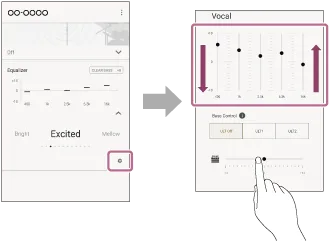
Ketuk tanda panah bawah atau ikon pengaturan pada bagian Equalizer untuk membuka kontrol penuh. Anda dapat memilih preset bawaan yang sudah disediakan atau menggeser ke opsi Custom 1 dan Custom 2 untuk membuat pengaturan sendiri. Opsi profil Custom memungkinkan penyesuaian manual pada lima pita frekuensi serta fitur Clear Bass.
Langkah 5: Menyesuaikan Slider Frekuensi dan Clear Bass
Geser tombol pemutar (slider) pada frekuensi 400Hz, 1kHz, 2.5kHz, 6.3kHz, dan 16kHz sesuai dengan preferensi nada yang diinginkan. Jangan lupa untuk mengatur tingkat Clear Bass di bagian bawah pita frekuensi untuk mengontrol kedalaman nada rendah.
Langkah 6: Menyimpan Pengaturan
Setelah mendapatkan karakter suara yang pas, Anda tidak perlu menekan tombol simpan khusus karena aplikasi akan menyimpan perubahan secara otomatis. Pengaturan profil ini biasanya akan tersimpan langsung di dalam memori internal headphone, sehingga profil EQ tetap aktif meskipun dihubungkan ke perangkat lain.
Memahami Fungsi Pita Frekuensi dan Clear Bass
Agar tidak asal dalam menggeser slider, penting bagi Anda untuk memahami fungsi dari masing-masing pita frekuensi yang ada pada aplikasi. Praktik cara setting equalizer di aplikasi sony headphones connect akan memberikan hasil terbaik jika dilakukan dengan pemahaman akustik dasar.
   400 Hz       1 kHz       2.5 kHz      6.3 kHz      16 kHz
 (Low-Mid)    (Midrange)   (Upper-Mid)   (Treble)   (High-Treble)
     |            |             |           |             |
     v            v             v           v             v
1. Frekuensi 400 Hz (Low-Mid)
Frekuensi ini mengatur transisi antara nada bass dan vokal bawah. Menaikkan nilai pada 400 Hz akan memberikan kesan suara yang lebih tebal dan hangat (warm). Namun, jika dialokasikan terlalu tinggi, suara musik dapat terdengar keruh atau seperti berada di dalam ruangan tertutup (boomy).
2. Frekuensi 1 kHz (Midrange)
Pita frekuensi 1 kHz merupakan wilayah di mana sebagian besar vokal manusia dan instrumen utama seperti gitar akustik berada. Mengubah nilai di area ini akan memengaruhi seberapa maju atau mundurnya posisi vokal dalam panggung suara (soundstage). Penambahan yang proporsional membuat vokal terdengar lebih intim dan fokus.
3. Frekuensi 2.5 kHz (Upper Midrange)
Area ini sangat krusial untuk memberikan kejelasan (clarity) dan artikulasi pada vokal perempuan serta instrumen tiup. Jika Anda merasa vokal penyanyi terdengar terendam oleh instrumen lain, tingkatkan nilai pada pita ini secara perlahan. Namun, penambahan berlebihan dapat menyebabkan telinga cepat lelah karena suara menjadi terlalu tajam (harsh).
4. Frekuensi 6.3 kHz (Treble)
Frekuensi 6.3 kHz mengontrol detail instrumen simbal drum, nada tinggi gitar elektrik, dan kejelasan nada atas. Pengaturan yang tepat pada frekuensi ini akan memberikan kesan musik yang energik dan cerah (bright). Berhati-hatilah agar tidak menaikkannya terlalu ekstrem guna menghindari efek desis vokal yang mengganggu (sibilance).
5. Frekuensi 16 kHz (High Treble / Air)
Pita frekuensi tertinggi ini memberikan efek rasa ruang (airiness) dan nuansa mikro-detail pada rekaman audio berkualitas tinggi. Menambah nilai pada 16 kHz membuat panggung suara terasa lebih luas dan transparan. Frekuensi ini sangat halus sehingga perubahannya lebih terasa pada lagu-lagu berformat lossless.
6. Fitur Khusus: Clear Bass
Fitur Clear Bass merupakan algoritma pemrosesan bass khas milik Sony. Berbeda dari penambahan bass konvensional yang sering kali mengaburkan frekuensi menengah, Clear Bass mampu meningkatkan dentuman nada rendah tanpa mengorbankan kejernihan vokal. Opsi ini dapat diatur dari rentang -10 hingga +10.
Rekomendasi Setting Equalizer Berdasarkan Genre Musik
Setiap genre musik diproduksi dengan karakteristik master audio yang berbeda-beda. Berikut adalah beberapa panduan skema cara setting equalizer di aplikasi sony headphones connect yang dirancang untuk memaksimalkan reproduksi suara berdasarkan genre musik favorit Anda.
Setting EQ untuk Musik Pop dan R&B
Genre Pop dan R&B membutuhkan kejelasan vokal yang dipadukan dengan dentuman bass yang responsif dan menyenangkan.
- 400 Hz: +1
- 1 kHz: +2
- 2.5 kHz: +3
- 6.3 kHz: +2
- 16 kHz: +1
- Clear Bass: +4 hingga +6
Karakter Suara: Vokal terdengar lebih maju dan jernih, didukung oleh nada bass yang dalam namun tetap terkontrol rapi.
Setting EQ untuk Musik Rock dan Metal
Musik dengan dominasi gitar distorsi dan drum cepat membutuhkan pemisahan instrumen yang kuat serta energi di area treble.
- 400 Hz: -1
- 1 kHz: +1
- 2.5 kHz: +2
- 6.3 kHz: +4
- 16 kHz: +3
- Clear Bass: +2 hingga +3
Karakter Suara: Riff gitar terdengar garing, pukulan simbal terdefinisi dengan baik, dan suara double-bass drum terdengar padat tanpa menutupi instrumen lain.
Setting EQ untuk Musik Akustik dan Klasik
Genre ini sangat mengandalkan kealamian instrumen, tekstur suara, dan pemisahan panggung suara yang luas.
- 400 Hz: 0
- 1 kHz: +1
- 2.5 kHz: +2
- 6.3 kHz: +2
- 16 kHz: +4
- Clear Bass: 0 hingga +1
Karakter Suara: Nada instrumen petik dan gesek terdengar sangat alami, dengan nuansa ruang yang terbuka dan transparan.
Setting EQ untuk Podcast dan Audiobooks
Fokus utama pada jenis konten percakapan adalah kejernihan dialog dan pengurangan nada bass yang dapat memicu kelelahan pendengaran.
- 400 Hz: -2
- 1 kHz: +3
- 2.5 kHz: +3
- 6.3 kHz: +1
- 16 kHz: 0
- Clear Bass: -2
Karakter Suara: Suara artikulasi pembicara menjadi sangat fokus, mudah dipahami, dan bebas dari dengungan bass yang berlebihan.
Fitur "Find Your Equalizer" untuk Penyesuaian Otomatis
Pada versi aplikasi terbaru, Sony memperkenalkan fitur eksperimental bernama Find Your Equalizer. Fitur ini sangat berguna bagi pengguna yang kesulitan melakukan penyesuaian manual melalui pita frekuensi lima gelombang.
+-------------------------------------------------------+
|              Mulai "Find Your Equalizer"              |
+-------------------------------------------------------+
                           |
                           v
+-------------------------------------------------------+
|       Putar Musik Rekomendasi / Musik Pribadi         |
+-------------------------------------------------------+
                           |
                           v
+-------------------------------------------------------+
|    Pilih Nomor Suara Terbaik (Tahap 1, 2, dan 3)      |
+-------------------------------------------------------+
                           |
                           v
+-------------------------------------------------------+
|    Aplikasi Menghasilkan Profil EQ Kustom Otomatis    |
+-------------------------------------------------------+
Proses ini bekerja dengan memutar sampel lagu sambil memberikan beberapa pilihan nomor karakter suara kepada pengguna. Anda cukup memilih nomor yang menghasilkan suara paling menyenangkan di telinga Anda dalam beberapa tahap tes singkat.
Setelah menyelesaikan seluruh tahap pengujian, algoritma aplikasi akan secara otomatis mengonfigurasi profil EQ khusus yang disesuaikan dengan sensitivitas pendengaran Anda. Profil hasil pemindaian ini kemudian dapat disimpan pada slot Custom untuk digunakan kapan saja.
Memaksimalkan Kualitas Suara dengan Fitur Pendukung Lainnya
Prosedur cara setting equalizer di aplikasi sony headphones connect akan memberikan hasil yang jauh lebih optimal jika dikombinasikan dengan pengaturan audio internal aplikasi lainnya. Berikut beberapa fitur pendukung yang patut diperhatikan:
1. Mengaktifkan DSEE Ultimate / DSEE Extreme
DSEE (Digital Sound Enhancement Engine) adalah teknologi kecerdasan buatan buatan Sony yang berfungsi untuk memulihkan frekuensi tinggi yang hilang akibat proses kompresi audio. Memastikan fitur ini dalam posisi Auto akan membantu membuat hasil penyesuaian EQ pada pita 6.3kHz dan 16kHz terasa lebih kaya detail.
2. Pengaturan Bluetooth Audio Codec
Karakteristik transfer data Bluetooth memengaruhi seberapa banyak detail audio yang diproses oleh equalizer. Jika ponsel Anda mendukung codec LDAC, pastikan untuk mengaktifkan opsi Priority on Sound Quality di dalam aplikasi. Transmisi bitrate tinggi dari LDAC akan memberikan respons frekuensi EQ yang jauh lebih akurat dibandingkan codec SBC atau AAC standar.
Troubleshooting: Mengatasi Masalah Saat Setting Equalizer
Beberapa pengguna terkadang mengalami kendala saat mencoba mengonfigurasi equalizer pada aplikasi. Berikut adalah beberapa solusi praktis untuk masalah teknis yang sering dijumpai:
Equalizer Tidak Dapat Diubah (Tergembok/Greyed Out)
Jika fitur Equalizer tidak bisa diakses, periksa apakah fitur suara spasial seperti 360 Reality Audio atau fitur pemrosesan tertentu sedang aktif dalam mode yang mengunci DSP bawaan. Selain itu, pastikan codec audio yang digunakan tidak berada dalam mode pembatasan hardware tertentu pada beberapa tipe perangkat lama.
Suara Terdengar Distorsi Setelah Pengaturan EQ
Distorsi nada biasanya terjadi saat nilai frekuensi ditingkatkan terlalu ekstrem mendekati batas maksimum (+10) bersamaan dengan volume master yang sangat tinggi. Solusinya, turunkan nilai frekuensi (pre-amp reduction) pada pita yang berdekatan dan manfaatkan penyesuaian volume utama perangkat untuk mendapatkan tingkat kekerasan yang diinginkan.
Kesimpulan
Memahami cara setting equalizer di aplikasi sony headphones connect merupakan langkah penting bagi siapa saja yang ingin mengekstraksi performa audio maksimal dari perangkat Sony mereka. Aplikasi ini menawarkan fleksibilitas tinggi, baik melalui preset siap pakai, penyesuaian manual lima pita frekuensi, hingga fitur uji pendengaran otomatis.
Tidak ada aturan mutlak mengenai berapa angka absolut yang harus diterapkan pada pengaturan equalizer. Setiap orang memiliki struktur anatomi telinga, sensitivitas pendengaran, serta selera musik yang bersifat unik dan personal.
Gunakan panduan angka frekuensi di atas sebagai titik awal eksplorasi suara Anda. Jangan ragu untuk melakukan eksperimen kecil hingga menemukan keseimbangan audio yang paling nyaman untuk penggunaan sehari-hari.